반응형
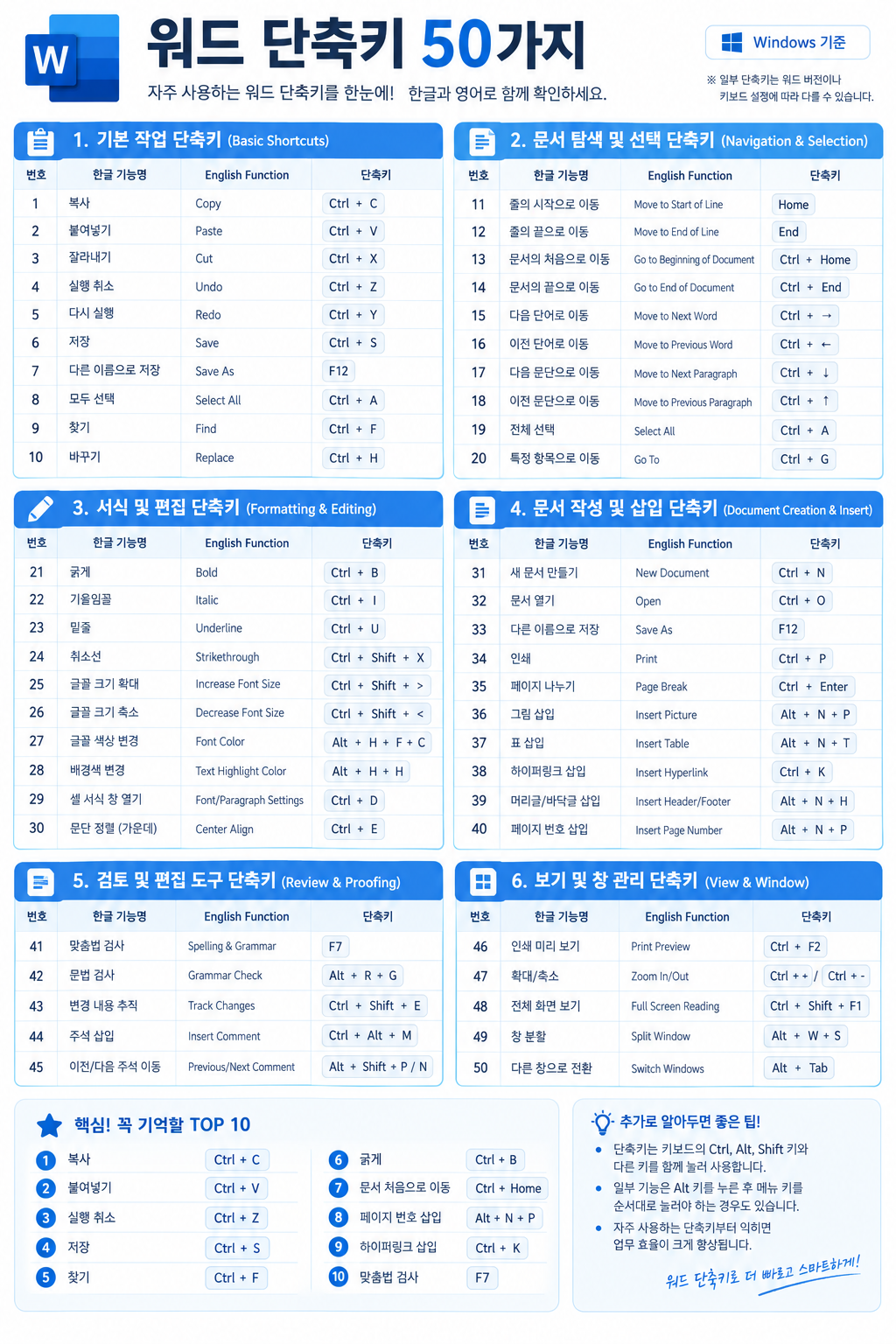
1. 기본 작업 단축키 (Basic Shortcuts)
번호한글 기능명English Function단축키
| 1 | 복사 | Copy | Ctrl + C |
| 2 | 붙여넣기 | Paste | Ctrl + V |
| 3 | 잘라내기 | Cut | Ctrl + X |
| 4 | 실행 취소 | Undo | Ctrl + Z |
| 5 | 다시 실행 | Redo | Ctrl + Y |
| 6 | 저장 | Save | Ctrl + S |
| 7 | 다른 이름으로 저장 | Save As | F12 |
| 8 | 모두 선택 | Select All | Ctrl + A |
| 9 | 찾기 | Find | Ctrl + F |
| 10 | 바꾸기 | Replace | Ctrl + H |
실무 활용 팁
- Ctrl + Z: 잘못 편집한 내용을 되돌립니다.
- Ctrl + H: 문서 전체에서 특정 단어를 다른 단어로 바꿉니다.
- Ctrl + S: 작업 중인 문서를 저장합니다.
2. 문서 이동 및 선택 단축키 (Navigation & Selection)
번호한글 기능명English Function단축키
| 11 | 줄의 시작으로 이동 | Move to Start of Line | Home |
| 12 | 줄의 끝으로 이동 | Move to End of Line | End |
| 13 | 문서의 처음으로 이동 | Go to Beginning of Document | Ctrl + Home |
| 14 | 문서의 끝으로 이동 | Go to End of Document | Ctrl + End |
| 15 | 다음 단어로 이동 | Move to Next Word | Ctrl + → |
| 16 | 이전 단어로 이동 | Move to Previous Word | Ctrl + ← |
| 17 | 다음 문단으로 이동 | Move to Next Paragraph | Ctrl + ↓ |
| 18 | 이전 문단으로 이동 | Move to Previous Paragraph | Ctrl + ↑ |
| 19 | 문서 전체 선택 | Select All | Ctrl + A |
| 20 | 특정 페이지 또는 항목으로 이동 | Go To | Ctrl + G |
실무 활용 팁
- Ctrl + Home: 긴 문서의 첫 부분으로 이동합니다.
- Ctrl + End: 문서의 마지막으로 이동합니다.
- Ctrl + →: 단어 단위로 빠르게 이동합니다.
- Ctrl + G: 특정 페이지 번호를 입력해 바로 이동할 수 있습니다.
3. 서식 및 편집 단축키 (Formatting & Editing)
번호한글 기능명English Function단축키
| 21 | 굵게 | Bold | Ctrl + B |
| 22 | 기울임꼴 | Italic | Ctrl + I |
| 23 | 밑줄 | Underline | Ctrl + U |
| 24 | 취소선 | Strikethrough | Alt → H → 4 |
| 25 | 글꼴 크기 크게 | Increase Font Size | Ctrl + Shift + > |
| 26 | 글꼴 크기 작게 | Decrease Font Size | Ctrl + Shift + < |
| 27 | 글꼴 색상 변경 | Font Color | Alt → H → F → C |
| 28 | 텍스트 강조 색상 | Text Highlight Color | Alt → H → I |
| 29 | 글꼴 및 문자 서식 설정 | Font Settings | Ctrl + D |
| 30 | 가운데 정렬 | Center Align | Ctrl + E |
※ Alt → H → ... 형식은 키를 동시에 누르는 것이 아니라 순서대로 누르는 방식입니다. 메뉴 키는 Word 버전과 언어 설정에 따라 달라질 수 있습니다.
추가로 알아두면 좋은 정렬 단축키
한글 기능명English Function단축키
| 왼쪽 정렬 | Align Left | Ctrl + L |
| 오른쪽 정렬 | Align Right | Ctrl + R |
| 양쪽 정렬 | Justify | Ctrl + J |
4. 문서 작성 및 삽입 단축키 (Document Creation & Insert)
번호한글 기능명English Function단축키
| 31 | 새 문서 만들기 | New Document | Ctrl + N |
| 32 | 문서 열기 | Open Document | Ctrl + O |
| 33 | 다른 이름으로 저장 | Save As | F12 |
| 34 | 인쇄 | Ctrl + P | |
| 35 | 페이지 나누기 | Page Break | Ctrl + Enter |
| 36 | 그림 삽입 | Insert Picture | Alt → N → P |
| 37 | 표 삽입 | Insert Table | Alt → N → T |
| 38 | 하이퍼링크 삽입 | Insert Hyperlink | Ctrl + K |
| 39 | 머리글 및 바닥글 삽입 | Insert Header/Footer | Alt → N → H 또는 Alt → N → O |
| 40 | 페이지 번호 삽입 | Insert Page Number | Alt → N → N |
※ 36~40번의 Alt 메뉴 단축키는 Word 버전과 언어 설정에 따라 달라질 수 있습니다. 해당 메뉴가 열리면 화면에 표시되는 키 안내를 확인하세요.
실무 활용 팁
- Ctrl + Enter: 페이지를 새로 시작할 때 사용합니다.
- Ctrl + K: 웹사이트 주소나 문서 링크를 삽입할 때 유용합니다.
- Ctrl + P: 인쇄 미리보기와 인쇄 설정을 열 수 있습니다.
5. 검토 및 편집 도구 단축키 (Review & Proofing)
번호한글 기능명English Function단축키
| 41 | 맞춤법 및 문법 검사 | Spelling & Grammar | F7 |
| 42 | 동의어 사전 | Thesaurus | Shift + F7 |
| 43 | 변경 내용 추적 | Track Changes | Ctrl + Shift + E |
| 44 | 주석 삽입 | Insert Comment | Ctrl + Alt + M |
| 45 | 다음 주석으로 이동 | Next Comment | Ctrl + Alt + Page Down |
실무 활용 팁
- F7: 문서의 맞춤법을 검사합니다.
- Ctrl + Shift + E: 변경 내용 추적 기능을 켜거나 끕니다.
- Ctrl + Alt + M: 선택한 내용에 대한 의견이나 피드백을 작성할 때 사용합니다.
※ 일부 Word 버전에서는 주석 이동 단축키가 다를 수 있습니다.
6. 보기 및 창 관리 단축키 (View & Window)
번호한글 기능명English Function단축키
| 46 | 인쇄 미리 보기 | Print Preview | Ctrl + F2 |
| 47 | 확대 및 축소 | Zoom In/Out | Ctrl + 마우스 휠 |
| 48 | 전체 화면 읽기 보기 | Read Mode | Alt → W → F |
| 49 | 문서 창 분할 | Split Window | Alt → W → S |
| 50 | 열려 있는 창 전환 | Switch Windows | Alt + Tab |
엑셀에서 가장 많이 사용하는 단축키 50가지
반응형