반응형
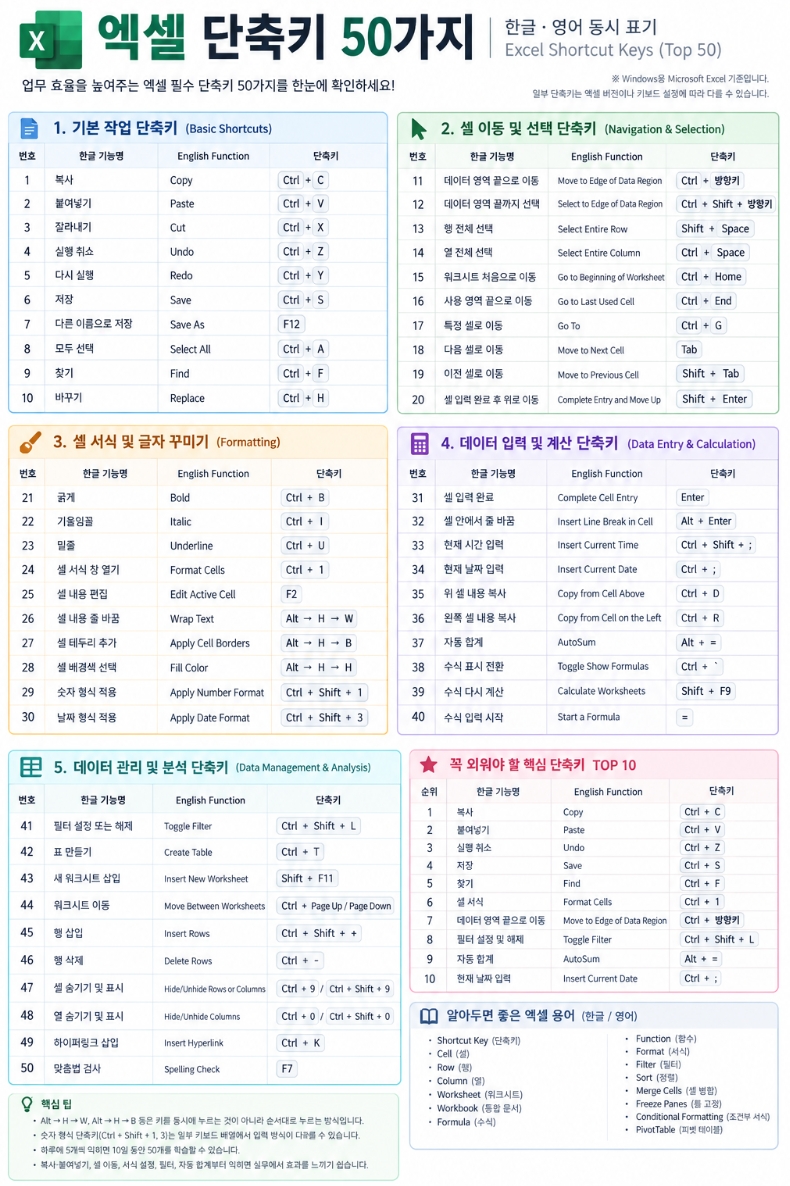
1. 기본 작업 단축키 (Basic Shortcuts)
번호한글 기능명English Function단축키
| 1 | 복사 | Copy | Ctrl + C |
| 2 | 붙여넣기 | Paste | Ctrl + V |
| 3 | 잘라내기 | Cut | Ctrl + X |
| 4 | 실행 취소 | Undo | Ctrl + Z |
| 5 | 다시 실행 | Redo | Ctrl + Y |
| 6 | 저장 | Save | Ctrl + S |
| 7 | 다른 이름으로 저장 | Save As | F12 |
| 8 | 모두 선택 | Select All | Ctrl + A |
| 9 | 찾기 | Find | Ctrl + F |
| 10 | 바꾸기 | Replace | Ctrl + H |
실무 활용 팁
- Ctrl + Z : 잘못 입력하거나 삭제했을 때 되돌리기
- Ctrl + H : 여러 셀의 특정 단어를 한꺼번에 변경하기
- Ctrl + S : 작업 중 수시로 저장하기
2. 셀 이동 및 선택 단축키 (Navigation & Selection)
번호한글 기능명English Function단축키
| 11 | 데이터 영역 끝으로 이동 | Move to Edge of Data Region | Ctrl + 방향키 |
| 12 | 데이터 영역 끝까지 선택 | Select to Edge of Data Region | Ctrl + Shift + 방향키 |
| 13 | 행 전체 선택 | Select Entire Row | Shift + Space |
| 14 | 열 전체 선택 | Select Entire Column | Ctrl + Space |
| 15 | 워크시트 처음으로 이동 | Go to Beginning of Worksheet | Ctrl + Home |
| 16 | 사용 영역 끝으로 이동 | Go to Last Used Cell | Ctrl + End |
| 17 | 특정 셀로 이동 | Go To | Ctrl + G |
| 18 | 다음 셀로 이동 | Move to Next Cell | Tab |
| 19 | 이전 셀로 이동 | Move to Previous Cell | Shift + Tab |
| 20 | 셀 입력 완료 후 위로 이동 | Complete Entry and Move Up | Shift + Enter |
실무 활용 팁
예를 들어 A1부터 A1000까지 데이터가 있다면 다음과 같이 사용할 수 있습니다.
- Ctrl + ↓ : 데이터가 연결된 영역의 끝으로 이동
- Ctrl + Shift + ↓ : 현재 셀부터 데이터 영역 끝까지 선택
- Ctrl + G : A500 등 원하는 셀 주소를 입력해 바로 이동
※ 데이터 중간에 빈 셀이 있으면 이동 위치가 달라질 수 있습니다.
3. 셀 서식 및 글자 꾸미기 (Formatting)
번호한글 기능명English Function단축키
| 21 | 굵게 | Bold | Ctrl + B |
| 22 | 기울임꼴 | Italic | Ctrl + I |
| 23 | 밑줄 | Underline | Ctrl + U |
| 24 | 셀 서식 창 열기 | Format Cells | Ctrl + 1 |
| 25 | 셀 내용 편집 | Edit Active Cell | F2 |
| 26 | 셀 내용 줄 바꿈 | Wrap Text | Alt → H → W |
| 27 | 셀 테두리 추가 | Apply Cell Borders | Alt → H → B |
| 28 | 셀 배경색 선택 | Fill Color | Alt → H → H |
| 29 | 숫자 형식 적용 | Apply Number Format | Ctrl + Shift + 1 |
| 30 | 날짜 형식 적용 | Apply Date Format | Ctrl + Shift + 3 |
실무 활용 팁
- Ctrl + 1 : 숫자, 날짜, 테두리, 정렬 등을 한 번에 설정
- F2 : 셀을 더블클릭하지 않고 기존 내용을 수정
- Alt → H → H : 셀 배경색 메뉴 열기
※ Alt → H → W와 같이 표시된 단축키는 키를 동시에 누르는 것이 아니라 순서대로 누르는 방식입니다.
※ 숫자 형식 단축키는 일반적으로 Ctrl + Shift + 1이 숫자 형식, Ctrl + Shift + 3이 날짜 형식을 적용합니다. 일부 키보드 배열에서는 입력 방식에 차이가 있을 수 있습니다.
4. 데이터 입력 및 계산 단축키 (Data Entry & Calculation)
번호한글 기능명English Function단축키
| 31 | 셀 입력 완료 | Complete Cell Entry | Enter |
| 32 | 셀 안에서 줄 바꿈 | Insert Line Break in Cell | Alt + Enter |
| 33 | 현재 시간 입력 | Insert Current Time | Ctrl + Shift + ; |
| 34 | 현재 날짜 입력 | Insert Current Date | Ctrl + ; |
| 35 | 위 셀 내용 복사 | Copy Contents from Cell Above | Ctrl + D |
| 36 | 왼쪽 셀 내용 복사 | Copy Contents from Cell on the Left | Ctrl + R |
| 37 | 자동 합계 | AutoSum | Alt + = |
| 38 | 수식 표시 전환 | Toggle Show Formulas | `Ctrl + `` |
| 39 | 수식 다시 계산 | Calculate Worksheets | Shift + F9 |
| 40 | 수식 입력 시작 | Start a Formula | = |
실무 활용 팁
- Alt + = : 합계를 계산할 셀에서 자동 합계 실행
- Ctrl + D : 위쪽 셀의 값이나 수식을 아래로 복사
- Ctrl + ; : 오늘 날짜를 셀에 입력
- Alt + Enter : 하나의 셀 안에서 여러 줄로 입력
예를 들어 A1부터 A10까지 숫자가 있다면 A11 셀에서 Alt + =를 누르면 합계 수식을 자동으로 입력할 수 있습니다.
※ Ctrl + ``는 일반적인 미국식 키보드에서 백틱() 키를 사용하는 조합입니다. 키보드 배열에 따라 입력 방법이 달라질 수 있습니다.
5. 데이터 관리 및 분석 단축키 (Data Management & Analysis)
번호한글 기능명English Function단축키
| 41 | 필터 설정 또는 해제 | Toggle Filter | Ctrl + Shift + L |
| 42 | 표 만들기 | Create Table | Ctrl + T |
| 43 | 새 워크시트 삽입 | Insert New Worksheet | Shift + F11 |
| 44 | 워크시트 이동 | Move Between Worksheets | Ctrl + Page Up / Page Down |
| 45 | 행 삽입 | Insert Rows | Ctrl + Shift + + |
| 46 | 행 삭제 | Delete Rows | Ctrl + - |
| 47 | 셀 숨기기 및 표시 관련 메뉴 | Hide/Unhide Rows or Columns | Ctrl + 9 / Ctrl + Shift + 9 |
| 48 | 열 숨기기 및 표시 관련 메뉴 | Hide/Unhide Columns | Ctrl + 0 / Ctrl + Shift + 0 |
| 49 | 하이퍼링크 삽입 | Insert Hyperlink | Ctrl + K |
| 50 | 맞춤법 검사 | Spelling Check | F7 |
실무 활용 팁
- Ctrl + Shift + L : 데이터에 필터를 적용해 원하는 항목만 확인
- Ctrl + T : 일반 데이터 범위를 엑셀 표로 변환
- Shift + F11 : 새 시트 추가
- Ctrl + Page Up / Page Down : 여러 시트를 빠르게 이동
워드에서 가장 많이 사용하는 단축키 50가지
반응형